Задумывались ли вы, почему ваш компьютер начал работать медленнее? Возможно, причина кроется в накопившейся пыли и скрытых вирусах. По статистике, около 70% проблем с производительностью ПК связаны именно с этими факторами. Чистка компьютера – это не просто удаление мусора, это забота о его долговечности и вашей безопасности. В этой статье мы подробно рассмотрим, как эффективно очистить компьютер от пыли и вирусов, чтобы вернуть ему былую скорость и надежность.
Что такое пыль и вирусы
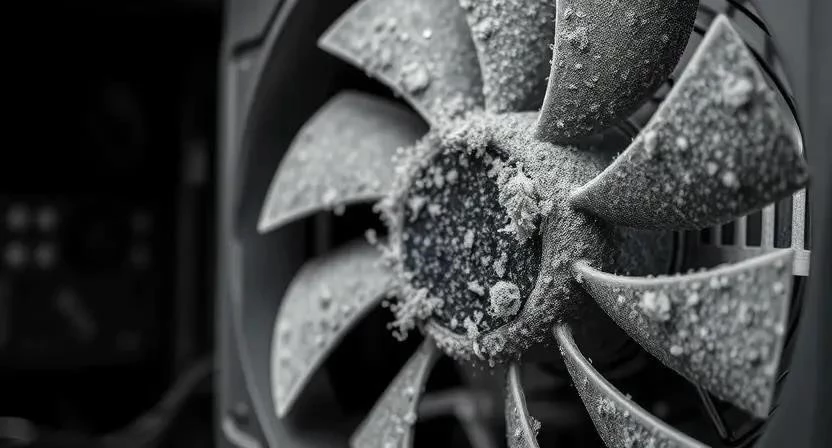
Пыль, накапливаясь внутри системного блока, препятствует нормальному охлаждению компонентов, что может привести к перегреву и, как следствие, к снижению производительности и даже поломке. Вирусы же, в свою очередь, могут повредить операционную систему, украсть личные данные и нарушить работу программ. Оба этих фактора негативно влияют на стабильность и скорость работы вашего компьютера.
Подготовка к чистке
Прежде чем приступить к чистке, необходимо подготовить все необходимое. Безопасность превыше всего, поэтому отключите компьютер от сети и заземлитесь, чтобы избежать статического электричества. Мне всегда было неприятно, когда компьютер начинал барахлить из-за моей невнимательности. Вам понадобятся:
- Отвертка (крестовая и плоская)
- Баллончик со сжатым воздухом
- Антистатик (браслет или спрей)
- Мягкая кисточка
- Микрофибровая ткань
- Контейнер для сбора пыли
- USB-накопитель для резервного копирования важных данных
Чистка от пыли
Разборка системного блока может показаться сложной задачей, но на самом деле все довольно просто. Я помню, как первый раз разбирал свой компьютер – немного волновался, но все прошло успешно. Следуйте этой пошаговой инструкции:
- Отключите компьютер от сети и отсоедините все кабели.
- Откройте корпус системного блока, открутив винты на задней панели.
- Аккуратно снимите боковую крышку.
- С помощью баллончика со сжатым воздухом продуйте все компоненты: материнскую плату, видеокарту, процессорный кулер, блок питания, вентиляторы.
- Используйте мягкую кисточку для удаления пыли из труднодоступных мест.
- Протрите радиаторы и вентиляторы микрофибровой тканью.
- Соберите системный блок в обратном порядке.
- Подключите все кабели и включите компьютер.
Важно! Не используйте пылесос для чистки компьютера, так как он может создать статическое электричество и повредить компоненты.
Удаление вирусов средствами Windows
Windows Defender – это встроенный антивирус, который обеспечивает базовую защиту от вредоносных программ. Я всегда начинаю с него, прежде чем использовать сторонние решения. Чтобы выполнить сканирование системы:
- Откройте «Параметры» Windows.
- Перейдите в раздел «Обновление и безопасность».
- Выберите «Безопасность Windows».
- Нажмите «Защита от вирусов и угроз».
- Выберите «Сканирование параметров».
- Выберите «Полное сканирование» и запустите сканирование.
Удаление вирусов сторонними программами
Для более глубокой очистки системы от вирусов рекомендуется использовать сторонние антивирусные программы. Malwarebytes и Dr.Web CureIt! – отличные варианты. Однажды Malwarebytes спасла мой компьютер от серьезной вирусной атаки. Вот как ими пользоваться:
- Malwarebytes: Скачайте и установите программу с официального сайта. Запустите сканирование и удалите все обнаруженные угрозы.
- Dr.Web CureIt!: Скачайте утилиту с официального сайта. Запустите сканирование и удалите все обнаруженные вирусы.
Очистка от мусора
Со временем на компьютере накапливается много ненужных файлов, которые замедляют его работу. Я регулярно провожу очистку от мусора, и это заметно улучшает производительность. Удалите:
- Временные файлы (через «Очистку диска» в Windows).
- Содержимое корзины.
- Ненужные программы (через «Программы и компоненты» в Windows).
Оптимизация системы
Оптимизация системы поможет вернуть компьютеру былую скорость. Я использую CCleaner для очистки реестра и дефрагментации диска. Вот как это сделать:
- Дефрагментация диска: Откройте «Этот компьютер», щелкните правой кнопкой мыши по диску, выберите «Свойства», перейдите на вкладку «Сервис» и нажмите «Оптимизировать».
- Очистка реестра (CCleaner): Запустите CCleaner, перейдите на вкладку «Реестр» и нажмите «Поиск проблем». После обнаружения проблем нажмите «Исправить».
- Отключение автозагрузки: Откройте «Диспетчер задач» (Ctrl+Shift+Esc), перейдите на вкладку «Автозагрузка» и отключите ненужные программы.
Советы по профилактике
Чтобы компьютер работал стабильно и быстро, необходимо регулярно проводить профилактические мероприятия. Я стараюсь следовать этим советам:
- Регулярно чистите компьютер от пыли (раз в 3-6 месяцев).
- Установите надежный антивирус и регулярно обновляйте его базы.
- Будьте осторожны при скачивании файлов из интернета.
- Не открывайте подозрительные письма и ссылки.
- Регулярно создавайте резервные копии важных данных.
FAQ
Вопрос: Как часто нужно чистить компьютер от пыли?
Ответ: Рекомендуется чистить компьютер от пыли раз в 3-6 месяцев, в зависимости от условий эксплуатации.
Вопрос: Какие антивирусные программы лучше использовать?
Ответ: Malwarebytes, Dr.Web, Kaspersky, Norton – все это хорошие варианты. Выбор зависит от ваших предпочтений и бюджета.
Вопрос: Что делать, если компьютер сильно тормозит после чистки?
Ответ: Проверьте, правильно ли подключены все компоненты. Обновите драйверы. Проверьте систему на наличие вирусов.
Вопрос: Можно ли использовать фен для чистки компьютера от пыли?
Ответ: Нет, нельзя. Фен может создать статическое электричество и повредить компоненты.
Вопрос: Как понять, что пора чистить компьютер?
Ответ: Если компьютер начал сильно шуметь, перегреваться или тормозить, это явные признаки того, что пора его почистить.
Вопрос: Что делать, если я боюсь разбирать компьютер самостоятельно?
Ответ: Обратитесь в сервисный центр. Специалисты помогут вам почистить компьютер безопасно и эффективно.
Вопрос: Как часто нужно дефрагментировать диск?
Ответ: Для HDD рекомендуется дефрагментировать диск раз в месяц. Для SSD дефрагментация не требуется.
Вопрос: Какие программы можно использовать для очистки системы от мусора?
Ответ: CCleaner, BleachBit, Glary Utilities – это хорошие варианты.
Список необходимых инструментов
| Инструмент | Описание | Примерная стоимость |
|---|---|---|
| Отвертка | Набор крестовых и плоских отверток | 500 — 2000 руб. |
| Баллончик со сжатым воздухом | Для удаления пыли из труднодоступных мест | 300 — 800 руб. |
| Антистатик | Браслет или спрей для защиты от статического электричества | 200 — 500 руб. |
| Мягкая кисточка | Для удаления пыли с компонентов | 100 — 300 руб. |
| Микрофибровая ткань | Для протирки радиаторов и вентиляторов | 100 — 200 руб. |
Сравнение антивирусных программ
| Программа | Цена | Эффективность | Ресурсоемкость |
|---|---|---|---|
| Malwarebytes | Бесплатная/Платная | Высокая | Средняя |
| Dr.Web | Платная | Высокая | Средняя |
| Kaspersky | Платная | Очень высокая | Высокая |
| Norton | Платная | Высокая | Высокая |
Список программ для очистки системы
| Программа | Функции | Цена |
|---|---|---|
| CCleaner | Очистка реестра, удаление временных файлов, дефрагментация диска | Бесплатная/Платная |
| BleachBit | Очистка системы от мусора, удаление конфиденциальных данных | Бесплатная |
| Glary Utilities | Оптимизация системы, очистка реестра, удаление временных файлов | Бесплатная/Платная |
| Wise Disk Cleaner | Очистка диска от мусора, дефрагментация диска | Бесплатная |